Konfigurasi Router MikroTik Melalui WinBox
Okeee.. .Postingan kali ini saya akan membahas Konfigurasi MikroTik mulai dari Setting Interface, Setting IP Address, Setting IP Route, Setting IP DNS, Setting IP DHCP-Server 😀


[3]. Setting IP Address MikroTik
Buka menu IP >> Addresses, kemudian klik tanda [ + ] dan masukan ip address sebagai berikut:
Interface: LAN >> Address: 192.168.10.254/24
Interface: WIFI >> Address: 192.168.20.254/24
[4]. Setting IP Route MikroTik
Buka menu IP >> Routes, kemudian lihat dan pastikan sudah mendapat ip gateway dari modem (akan mendapatkan ip gateway dari modem dikarenakan tadi sebelumnya pada bagian ip dhcp-client sudah menceklis Add Default Route. Ip route yang berhasil didapatkan dari modem sebagai berikut. Jika belum mendapatkan ip route silakan klik tanda [ + ] kemudian masukan ip gateway dari modem.
[5]. Setting IP DNS MikroTik
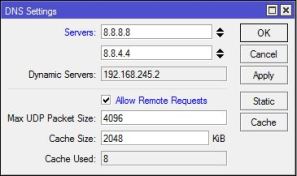
Buka menu IP >> DNS, kemudian masukan ip dnsnya misalkan open dns milik google (8.8.8.8, 8.8.4.4) atau ip dns modem speedy anda. Ceklis pada bagian Allow Remote Requests, digunakan untuk menyimpan cache dns yang diakses oleh komputer client.
[7]. Setting IP DHCP-Server Network MikroTik
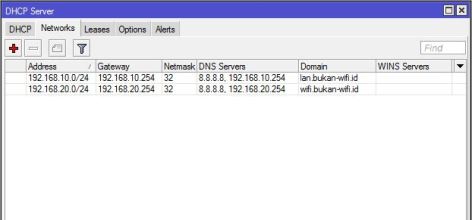
Buka menu IP >> DHCP Server >> Networks, kemudian klik tanda [ + ] dan masukan seperti berikut.
Address: 192.168.10.0/24 Gateway: 192.168.10.254 Netmask: 32 DNS: 8.8.8.8, 192.168.10.254 Domain: lan.bukan-wifi.id
Address: 192.168.20.0/24 Gateway: 192.168.20.254 Netmask: 32 DNS: 8.8.8.8, 192.168.20.254 Domain: wifi.bukan-wifi.id
[8]. Setting DHCP-Server MikroTik
Buka menu IP >> DHCP Server, kemudian klik tanda [ + ] dan masukan seperti berikut.
Name: LAN Interface: LAN Address Pool: Lan Add ARP For Leases: yes
Name: WIFI Interface: WIFI Address Pool: Wifi Add ARP For Leases: yes

Terima Kasih anda sudah menbaca postingan tutorial blog saya, semoga bermanfaat dan selamat ngoprek hehe 😀
Buka winbox dan masukan ip address mikrotik, username dan password mikrotik anda. Jika mikrotik anda blom mempunyai ip address, klik […] kemudian pilih mac address mikrotik anda, untuk username default mikrotik yaitu admin, password gak di isi biarkan kosongkan saja
[1]. Setting Interface MikroTik
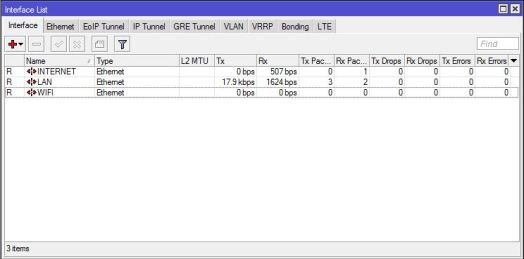
Buka menu interfaces maka akan tampil seperti berikut.
Ubah nama interface mikrotik menjadi seperti berikut :
ether1 ======> INTERNET
ether2 ======> LAN
ether3 ======> WIFI
[2]. Setting IP Address DHCP-Client MikroTik
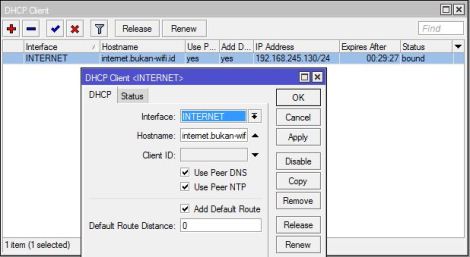
Buka menu IP >> DHCP Client, kemudian klik tanda [ + ] pada bagian Interface, pilih INTERNET, sehingga interface ini akan mendapatkan ip address secara otomatis dari modem. Ceklis pada bagian Use Peer DNS, Use Peer NTP, Add Default Route. Jika sudah klik OK. Ip address yang saya dapat adalah 192.168.245.130/24
[3]. Setting IP Address MikroTik
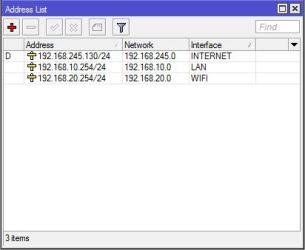
Buka menu IP >> Addresses, kemudian klik tanda [ + ] dan masukan ip address sebagai berikut:
Interface: LAN >> Address: 192.168.10.254/24
Interface: WIFI >> Address: 192.168.20.254/24
[4]. Setting IP Route MikroTik
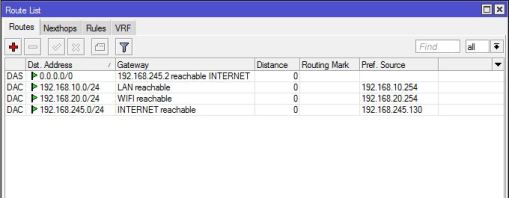
Buka menu IP >> Routes, kemudian lihat dan pastikan sudah mendapat ip gateway dari modem (akan mendapatkan ip gateway dari modem dikarenakan tadi sebelumnya pada bagian ip dhcp-client sudah menceklis Add Default Route. Ip route yang berhasil didapatkan dari modem sebagai berikut. Jika belum mendapatkan ip route silakan klik tanda [ + ] kemudian masukan ip gateway dari modem.
[5]. Setting IP DNS MikroTik
Buka menu IP >> DNS, kemudian masukan ip dnsnya misalkan open dns milik google (8.8.8.8, 8.8.4.4) atau ip dns modem speedy anda. Ceklis pada bagian Allow Remote Requests, digunakan untuk menyimpan cache dns yang diakses oleh komputer client.
[7]. Setting IP DHCP-Server Network MikroTik
Buka menu IP >> DHCP Server >> Networks, kemudian klik tanda [ + ] dan masukan seperti berikut.
Address: 192.168.10.0/24 Gateway: 192.168.10.254 Netmask: 32 DNS: 8.8.8.8, 192.168.10.254 Domain: lan.bukan-wifi.id
Address: 192.168.20.0/24 Gateway: 192.168.20.254 Netmask: 32 DNS: 8.8.8.8, 192.168.20.254 Domain: wifi.bukan-wifi.id
[8]. Setting DHCP-Server MikroTik
Buka menu IP >> DHCP Server, kemudian klik tanda [ + ] dan masukan seperti berikut.
Name: LAN Interface: LAN Address Pool: Lan Add ARP For Leases: yes
Name: WIFI Interface: WIFI Address Pool: Wifi Add ARP For Leases: yes
Terima Kasih anda sudah menbaca postingan tutorial blog saya, semoga bermanfaat dan selamat ngoprek hehe 😀
Komentar
Posting Komentar